1. 왜 데스크탑 청소가 필요할까?
데스크탑 컴퓨터는 하루 종일 켜져 있는 경우가 많고, 팬을 통해 외부 공기를 끊임없이 빨아들입니다. 이때 먼지, 머리카락, 섬유 조각 등이 내부에 쌓이게 되죠. 이물질은 발열 문제, 팬 소음 증가, 성능 저하, 심한 경우 부품 손상으로 이어질 수 있어요.
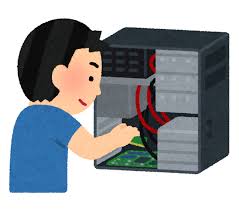
2. 청소 전 준비물
- 정전기 방지 장갑 또는 얇은 면장갑
- 드라이버 (케이스 열 때 필요)
- 에어 스프레이 또는 송풍기
- 부드러운 붓
- 마른 천 또는 극세사 천
- 진공청소기 (주의해서 사용)
💡 가능하면 바닥보다 책상 위에서 청소하는 것이 좋습니다.
3. 청소 방법 (단계별)
① 전원 완전히 차단
- 전원코드 분리
- 본체 전면 및 후면의 전원 스위치 OFF
- 남은 전기 방전 위해 전원 버튼 한번 눌러주기
② 케이스 열기
- 옆면 패널을 드라이버로 열어줍니다.
- 패널을 바닥에 조심스럽게 내려놓고, 내부를 확인합니다.
③ 에어 스프레이 및 붓으로 먼지 제거
- 팬, 히트싱크, 그래픽카드 등에 낀 먼지를 에어로 날려줍니다.
- 섬세한 부분은 부드러운 붓으로 조심히 쓸어줍니다.
❗주의: 팬을 청소할 때는 손가락으로 팬 날개를 고정해 주세요. 회전하면 회로에 손상 줄 수 있어요.
④ 필터와 외부 청소
- 하단 먼지필터나 전면 먼지망도 분리해서 털어줍니다.
- 케이스 외부는 마른 천으로 닦아주세요.
⑤ 조립 후 정상작동 확인
- 케이스 조립 후 전원 연결
- 팬이 잘 도는지, 소음은 줄었는지 확인
4. 얼마나 자주 청소해야 할까?
- 3~6개월에 한 번이 적당합니다.
- 반려동물을 키우거나 방에 먼지가 많은 환경이라면 더 자주 필요해요.
마무리 🧹
데스크탑 본체 청소는 어렵지 않지만, 무심코 방치하면 수명 단축으로 이어질 수 있어요. 작은 습관 하나가 성능 유지와 부품 보호에 큰 차이를 만듭니다. 오늘 한번, 본체 청소 어떠세요?
'IT' 카테고리의 다른 글
| 인텔 매각 이슈 총정리 – NEX 분사·Altera 매각과 구조 조정 배경 분석 (0) | 2025.08.15 |
|---|---|
| 배틀필드 6 오픈 베타 정리 – 일정부터 특징까지 한눈에! (0) | 2025.08.07 |
| 📱 단통법 폐지, 휴대폰 보조금 전쟁 재점화! (0) | 2025.07.25 |
| 🍎 애플페이에서 티머니 사용법 정리 – 지갑 없이 누비는 대중교통 (0) | 2025.07.24 |
| 🎶 보컬로이드 '유니(Uni)' 판매금지 가처분 사건 총정리 (0) | 2025.07.22 |